拍攝現場工具

合拍記
FrameDir
多機位一起看,關鍵時刻隨手記。
圍繞拍攝專案監看最多四路畫面,儲存標記截圖與短片,用本機語音轉寫整理現場筆記。
1. 簡介
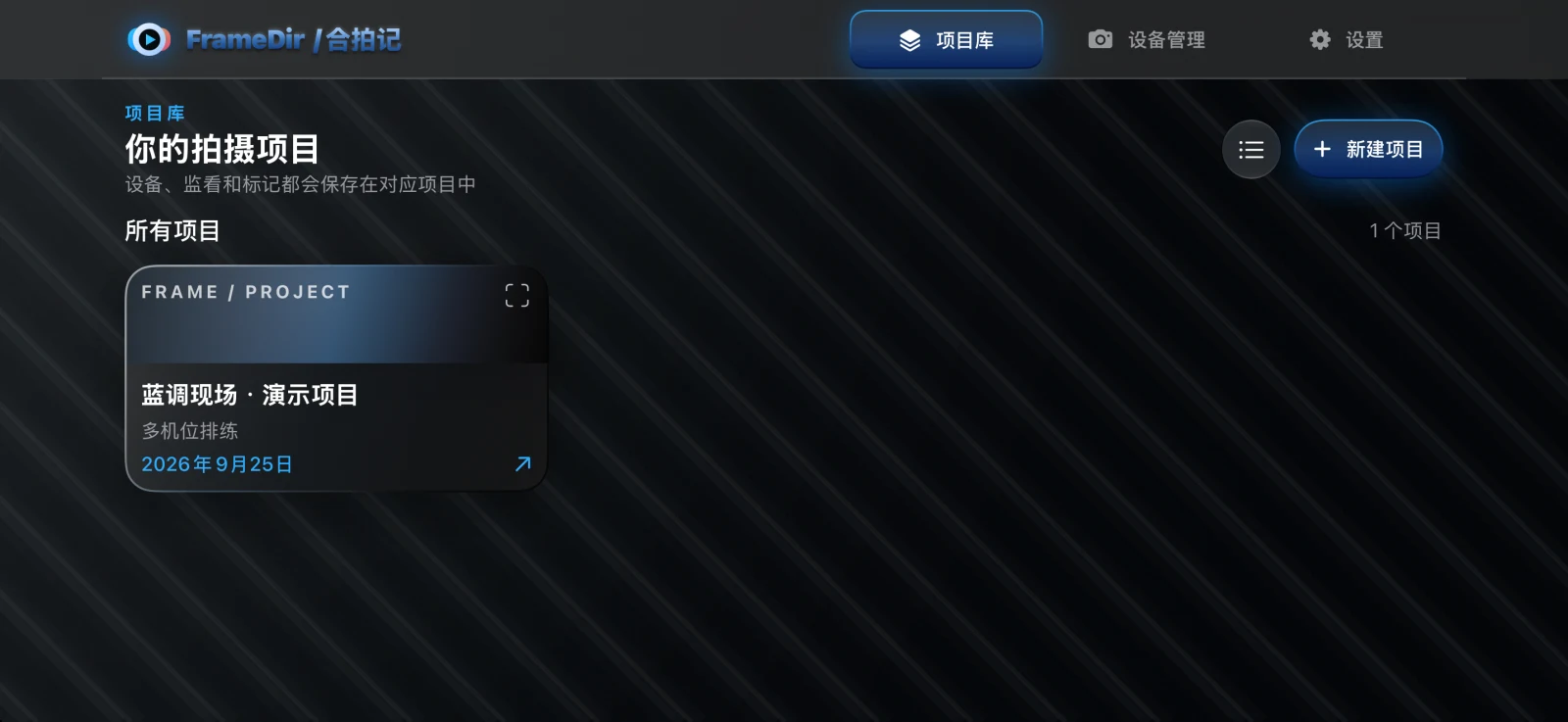
合拍記(FrameDir)是 iPhone 與 iPad 上的獨立多機位監看與關鍵時刻記錄工具。把機位、畫面、標記和現場筆記歸到同一個專案,方便回看拍攝中值得保留的瞬間。
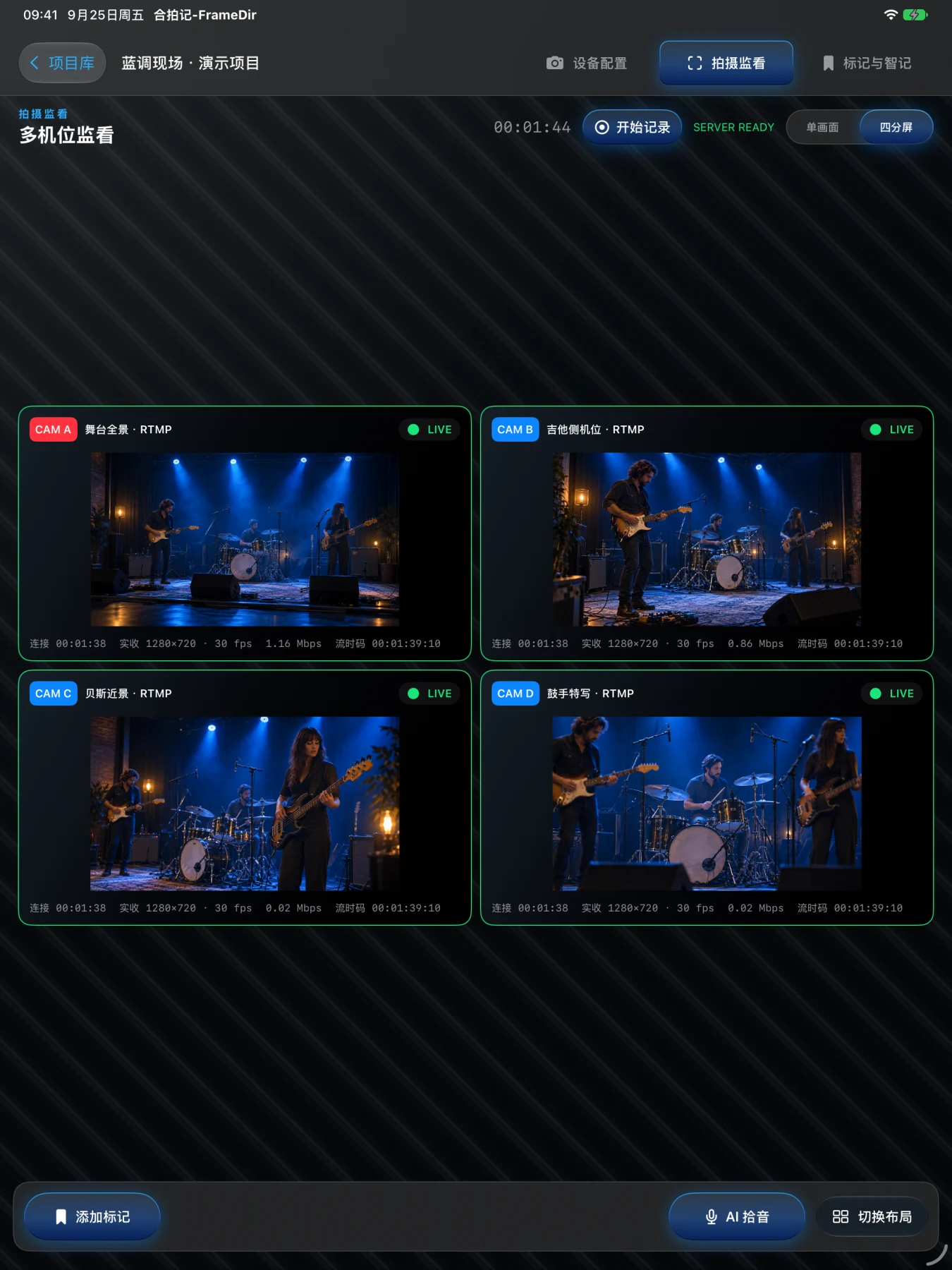
- 每個專案組織最多四個機位,切換單畫面和多畫面監看。
- 手動配置標準 RTMP 來源;受支援的相機可在應用內連線與預覽。
- 點按標記,儲存正在出畫面的機位截圖,以及該時刻前後的短片。
- 用時間線回看標記;透過裝置本地語音轉寫整理專案智記。
公開版本 1.0,要求 iOS / iPadOS 26 或更新版本。相機相容性及畫質取決於型號、韌體、裝置與區域網;本產品獨立開發,不隸屬於相機廠商,也未獲其背書。
2. 詳細使用說明
1. 建立專案與機位
新建拍攝專案,填寫名稱,並按實際現場新增機位。先用少量機位確認畫面,再增加到最多四路;為各機位設定容易辨認的名稱。
2. 接入畫面
讓手機、平板和相機處於可通訊的網路。按來源選擇手動 RTMP 配置,或使用支援相機的連線入口。允許本地網路訪問;相機發現或連線按需使用藍芽。不要把某一廠商所有型號都理解為已支援。
配置 RTMP 時核對地址和推流引數。地址中可能帶有推流金鑰,請勿公開截圖或分享完整地址。網路不通時,先核對裝置連線、相機輸出和應用許可權。
3. 監看與標記
在單畫面與多畫面之間切換。出現關鍵動作時點選標記;應用對有畫面的機位儲存截圖及短片。片段依賴實際收到的流與短時快取,不等於完整連續錄影,也不保證在無訊號時補回畫面。
4. 開啟現場語音轉寫
需要智記時才啟用 AI 拾音並授予麥克風許可權。Apple 系統在裝置本地轉寫;首次可能需要下載語言資源。轉寫文字可按設定儲存為專案筆記,嘈雜環境下請複核識別結果。
5. 回看、分享與清理
從專案時間線檢視標記、截圖和短片,核對時間與機位。分享前檢查匯出內容是否包含機位名、現場資訊或帶金鑰的 RTMP 地址。刪除標記會刪除其關聯截圖和短片;匯出副本需要另行管理。
截圖說明
本站截圖來自開發版本的真實 iPhone / iPad 模擬器,專案與舞臺畫面為專門製作的演示素材,不代表客戶記錄或所有相機的相容性驗收。在 App Store 檢視當前版本。
介面與畫面
AILIFE LAB
取得應用程式
資料核對日期 · 2026-10-23