拍摄现场工具

合拍记
FrameDir
多机位一起看,关键时刻随手记。
围绕拍摄项目监看最多四路画面,保存标记截图与短片,用本机语音转写整理现场笔记。
1. 简介
合拍记(FrameDir)是 iPhone 与 iPad 上的独立多机位监看与关键时刻记录工具。把机位、画面、标记和现场笔记归到同一个项目,方便回看拍摄中值得保留的瞬间。
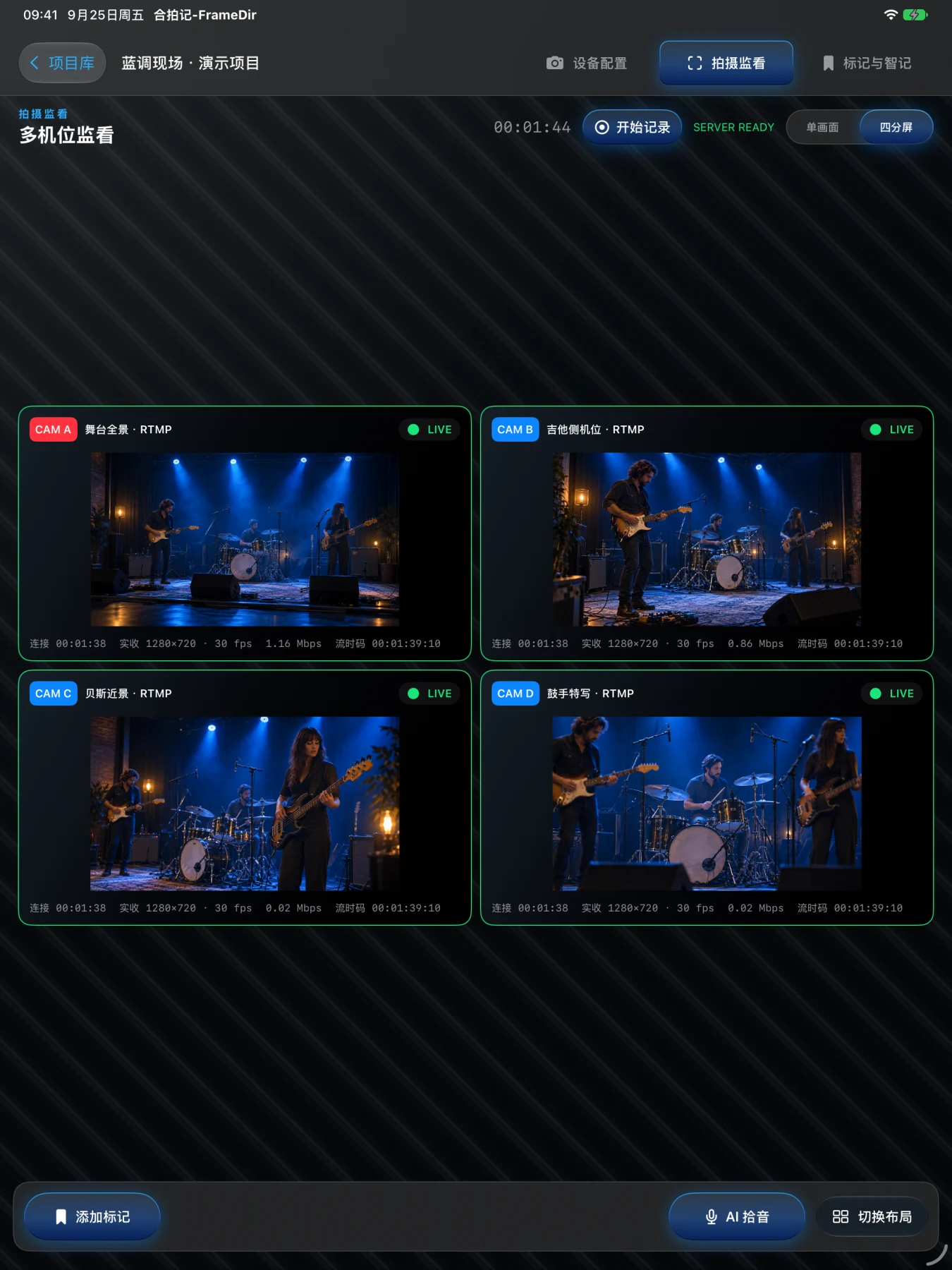
- 每个项目组织最多四个机位,切换单画面和多画面监看。
- 手动配置标准 RTMP 来源;受支持的相机可在应用内连接与预览。
- 点按标记,保存正在出画面的机位截图,以及该时刻前后的短片。
- 用时间线回看标记;通过设备本地语音转写整理项目智记。
公开版本 1.0,要求 iOS / iPadOS 26 或更新版本。相机兼容性及画质取决于型号、固件、设备与局域网;本产品独立开发,不隶属于相机厂商,也未获其背书。
2. 详细使用说明
1. 创建项目与机位
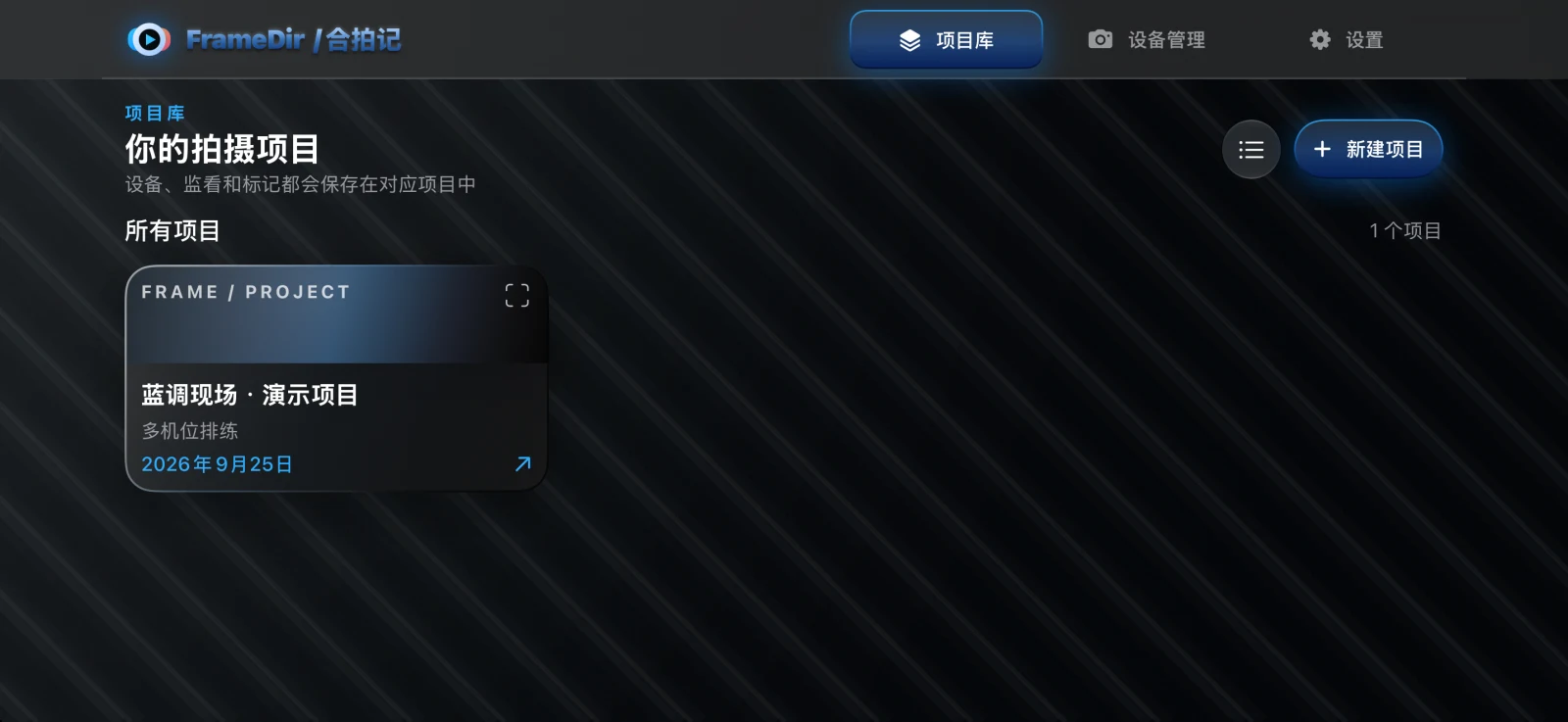
新建拍摄项目,填写名称,并按实际现场添加机位。先用少量机位确认画面,再增加到最多四路;为各机位设置容易辨认的名称。
2. 接入画面
让手机、平板和相机处于可通信的网络。按来源选择手动 RTMP 配置,或使用支持相机的连接入口。允许本地网络访问;相机发现或连接按需使用蓝牙。不要把某一厂商所有型号都理解为已支持。
配置 RTMP 时核对地址和推流参数。地址中可能带有推流密钥,请勿公开截图或分享完整地址。网络不通时,先核对设备连接、相机输出和应用权限。
3. 监看与标记
在单画面与多画面之间切换。出现关键动作时点击标记;应用对有画面的机位保存截图及短片。片段依赖实际收到的流与短时缓存,不等于完整连续录像,也不保证在无信号时补回画面。
4. 开启现场语音转写
需要智记时才启用 AI 拾音并授予麦克风权限。Apple 系统在设备本地转写;首次可能需要下载语言资源。转写文字可按设置保存为项目笔记,嘈杂环境下请复核识别结果。
5. 回看、分享与清理
从项目时间线查看标记、截图和短片,核对时间与机位。分享前检查导出内容是否包含机位名、现场信息或带密钥的 RTMP 地址。删除标记会删除其关联截图和短片;导出副本需要另行管理。
截图说明
本站截图来自开发版本的真实 iPhone / iPad 模拟器,项目与舞台画面为专门制作的演示素材,不代表客户记录或所有相机的兼容性验收。在 App Store 查看当前版本。
界面与画面
AILIFE LAB
获取应用
资料核对日期 · 2026-10-23