網路連線工具

WiFi 哨兵
WiFiSentinel
在選單欄,留意你的 Wi-Fi。
定期區分 Wi-Fi 連線、區域網和外網響應,在你確認風險後按條件嘗試恢復。
1. 簡介
本文由CODEX全自動編寫。
WiFi 哨兵是藉助 AI 開發的 Mac 選單欄工具。Wi-Fi 看起來還連著、網頁卻打不開時,幫你區分連線與上網狀況,減少反覆開啟系統選單檢查的操作。
- 分別檢查 Wi-Fi 關聯、區域網響應及兩個外網目標。
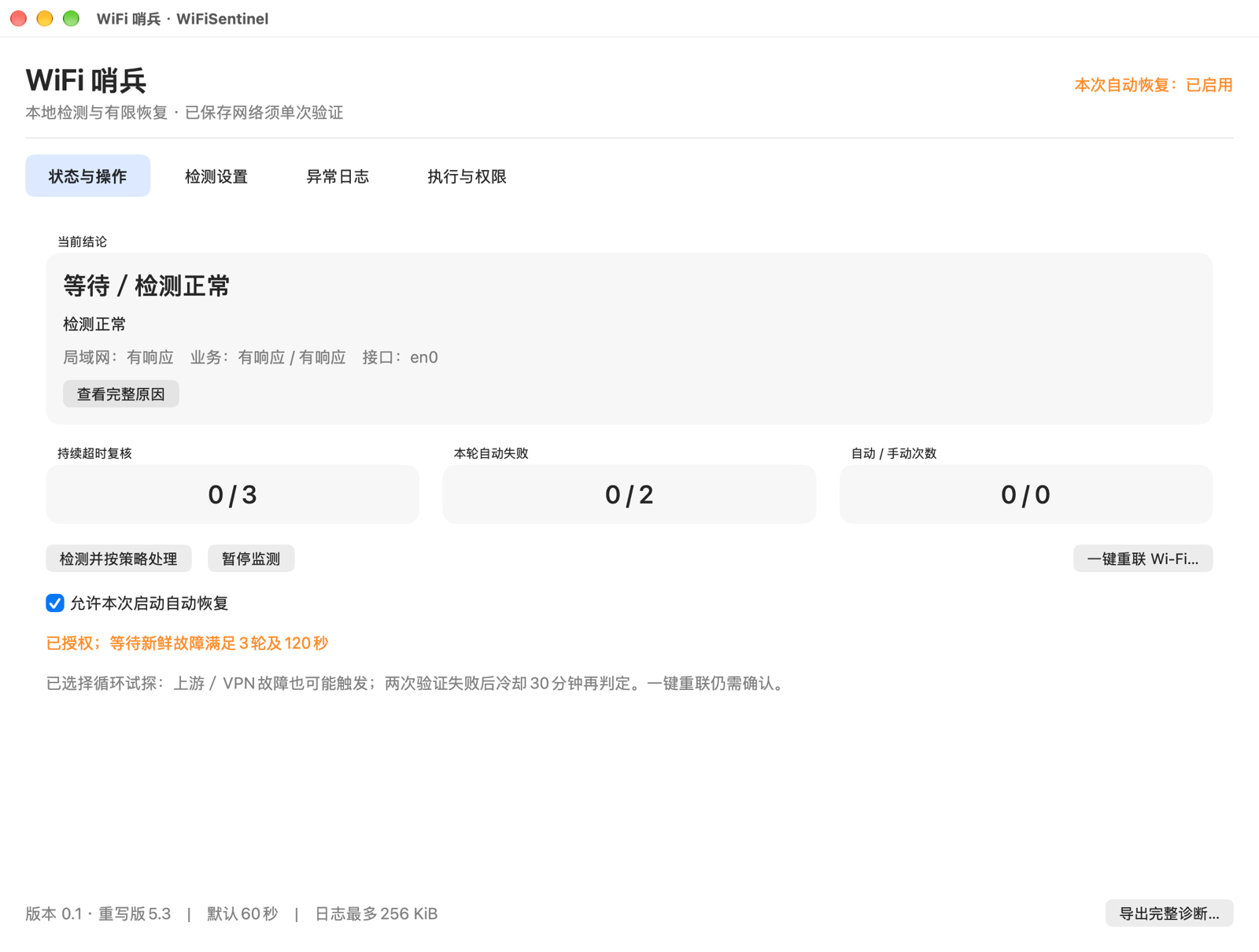
- 展示檢測結論、故障複核進度和自動/手動恢復次數。
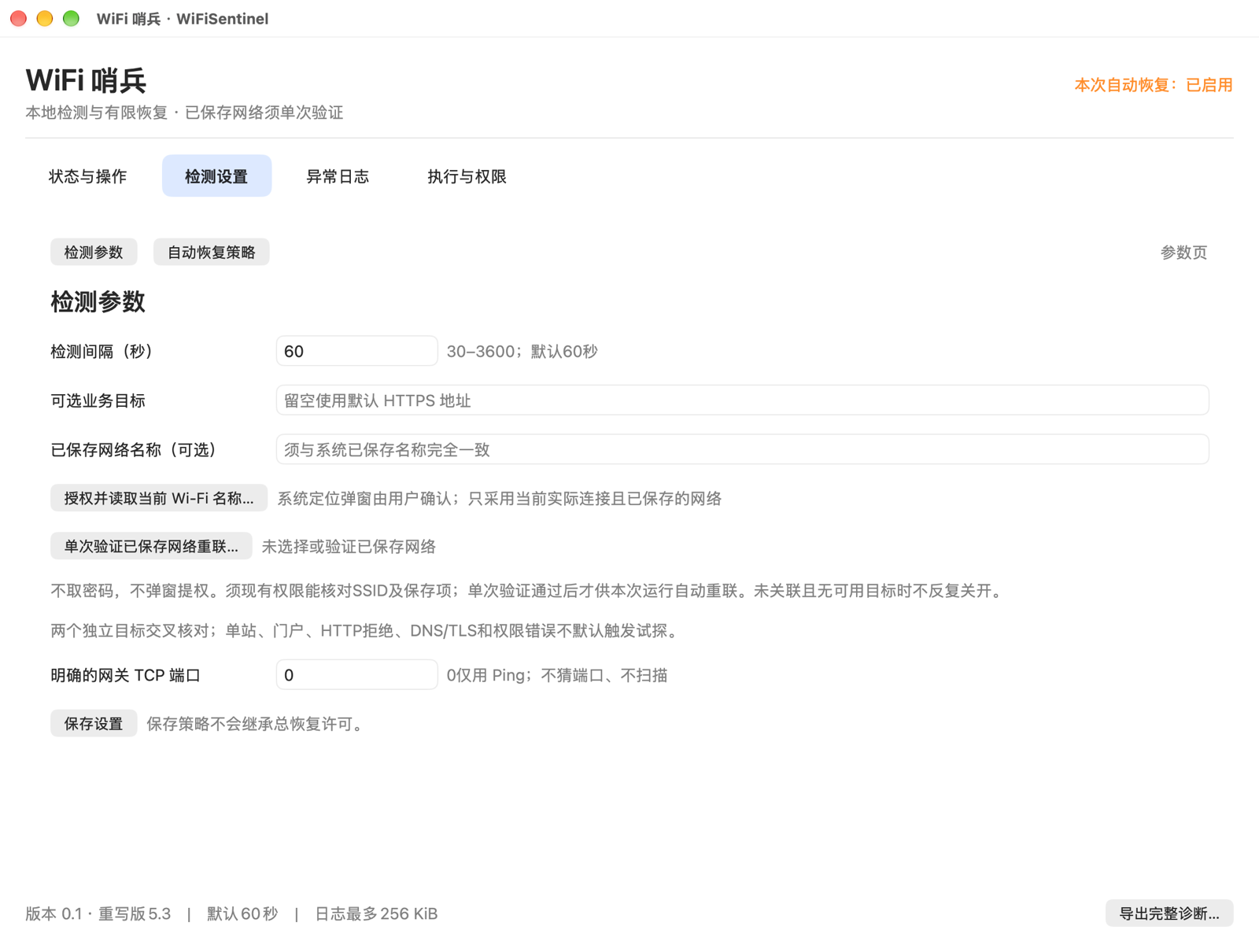
- 預設 60 秒檢測,可調整間隔和業務目標;異常日誌支援詳情、翻頁及匯出。
- 自動恢復每次啟動預設關閉,確認後才按策略嘗試;連續失敗進入冷卻。
公開版本 0.1 / build 5.3,僅有 Apple Silicon(arm64) 安裝包,沒有 Intel 安裝包。最低編譯目標 macOS 13;既有檢查主機為 macOS 27.0.1,更早系統未實機驗證。它不會增強無線訊號,不保證恢復所有故障。
2. 詳細使用說明
1. 安裝
下載 DMG 與 SHA-256 校驗檔案,核對後將應用拖入 Applications。正式包已經 Developer ID 簽名及 Apple 公證,按系統首次開啟提示核對來源即可。
2. 保持監測,先觀察
從選單欄雙眼 Wi-Fi 圖示開啟“狀態與操作”,檢視結論及區域網、外網響應。關閉視窗仍可從選單欄重新開啟。保持自動恢復關閉時也能檢測並檢視異常。
3. 調整檢測設定
在“檢測設定”修改間隔或填寫自定義業務地址,點選儲存。預設訪問 Apple 與 Cloudflare 檢測目標;設定其他地址前確認可以接受向該地址週期請求。已儲存網路名稱與閘道器埠為可選項,普通使用可先留空。
讀取當前網路名稱可能需要 macOS 定位授權;應用不讀取位置座標或 Wi-Fi 密碼。拒絕授權後按應用提示使用,部分網路核對與重聯功能會受限。
4. 選擇恢復方式
需要時勾選“允許本次啟動自動恢復”並閱讀確認;重新啟動仍需再次確認。預設保守策略在區域網正常時,不會僅憑外網異常就自動關開 Wi-Fi。“上網異常迴圈恢復”可能在區域網正常而兩個外網目標持續超時後觸發,請先了解影響。
兩種策略都至少需要三輪、持續 120 秒的符合條件故障;連續兩次自動恢復驗證失敗後,冷卻 30 分鐘清醒時間。“檢測並按策略處理”在自動恢復開啟時也可能觸發恢復;只觀察時請關閉總開關。
手動“一鍵重聯 Wi-Fi…”也會先確認。自動或手動恢復可能短暫關開 Wi-Fi,中斷會議、下載、SSH 和 VPN。不能接受中斷時只用監測。
5. 異常、更新與解除安裝
檢視“異常日誌”和“執行與許可權”;分享匯出診斷前刪除 SSID、地址、使用者名稱和私人路徑。真實斷網自動恢復、指定網路重聯及 -3900 情況仍未充分驗證,簽名公證不代表網路恢復能力已透過。
更新或回滾前正常退出並保留舊應用;如重新開啟 Wi-Fi 未確認,先到系統選單處理。解除安裝前確認沒有未完成恢復事務;本地設定與日誌在 ~/Library/Application Support/WiFiSentinel/,需要時在正常退出後自行備份或刪除。
完整使用說明 · 安裝與回滾 · 驗證範圍。專案採用 MIT 許可。截圖來自真實執行;截圖中自動恢復開啟,新啟動仍預設關閉。
介面與畫面
AILIFE LAB
取得應用程式
資料核對日期 · 2026-10-23